Table des matières
Installation des Working Papers
Téléchargement des fichiers d'installation
Si vous avez oublié votre mot de passe ou votre nom d'utilisateur, vous pouvez facilement les récupérer en cliquant sur
Forgot Password?
au bas de la page de connexion.
Vous pouvez télécharger Caseware Working Papers depuis notre portail de téléchargement : Portail de téléchargement
Les 2 fichiers suivants doivent être téléchargés et installés dans l'ordre suivant :
-
WP_2025.00.164.06_BelgiumProtSyncx64.zip
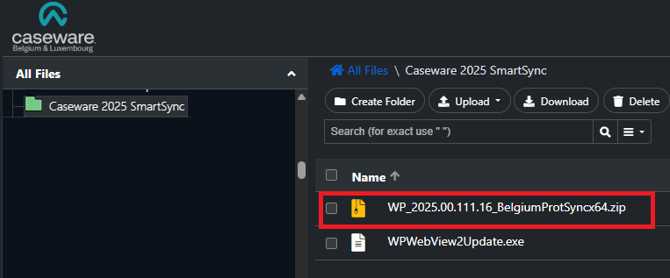
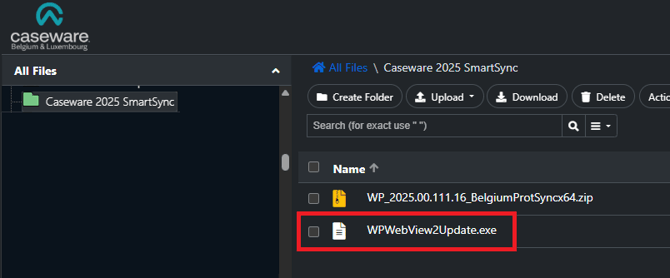
- WPWebView2Update.exe
-
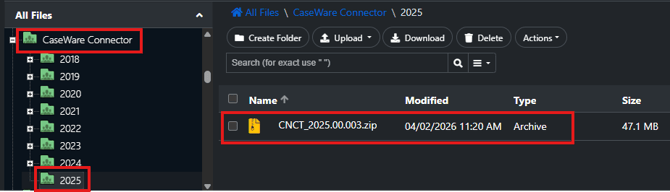
CNCT_2025.00.003.zip (Disponible uniquement à l'achat)
Installation
Working Papers 2025
Il est possible que votre PC ait besoin d'installer des packages Microsoft supplémentaires. Si tel est le cas, le programme d'installation affichera une fenêtre contextuelle dans laquelle vous pourrez cliquer sur « Installer » pour les installer automatiquement.
Décompressez le fichier WP_2025.00.111.16_BelgiumProtSyncx64.zip et double-cliquez sur le fichier setup.exe pour lancer l'installation.
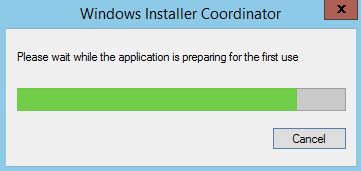
Si l'écran suivant concernant le coordinateur d'installation apparaît pendant l'installation, vous pouvez le fermer en cliquant sur « Annuler ».
Cliquez sur « Suivant » dans le premier écran, acceptez les conditions générales dans le deuxième écran, puis cliquez à nouveau sur « Suivant ».
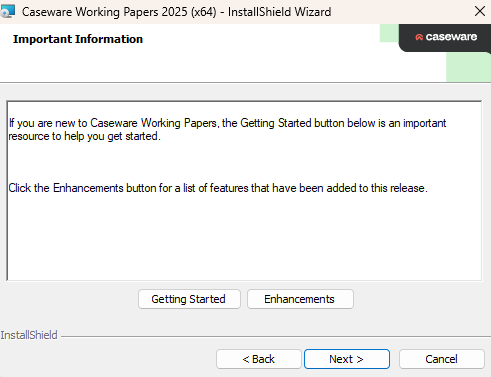
Ignorez l'écran ci-dessous et cliquez sur « Suivant ».
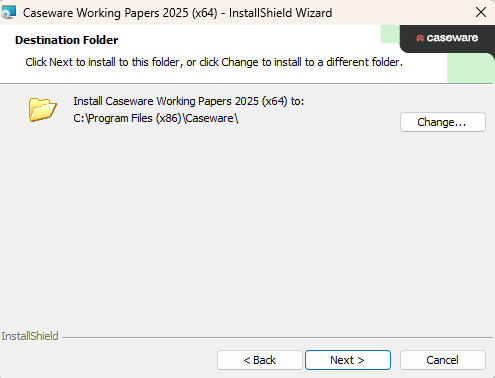
Lorsque vous êtes invité à choisir un dossier d'installation, il est préférable de conserver le chemin d'accès par défaut.
En effet, certains documents hérités nécessitent que Caseware Working Papers soit installé à l'emplacement par défaut. Le choix d'un autre emplacement peut entraîner un dysfonctionnement de certains documents.
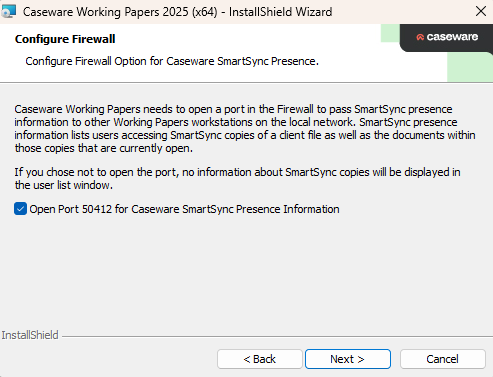
Il est important que tous les ports requis soient ouverts. Ouvrez le port en cochant la case correspondante, puis cliquez sur « Suivant ».
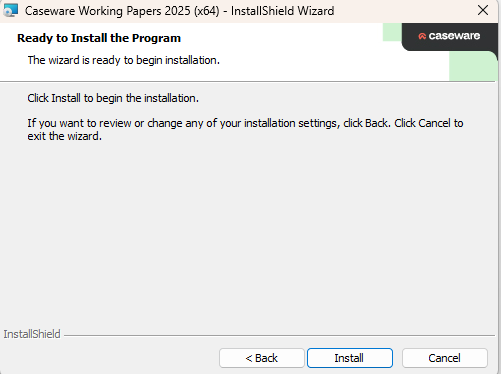
Cliquez sur Installer pour commencer l'installation.
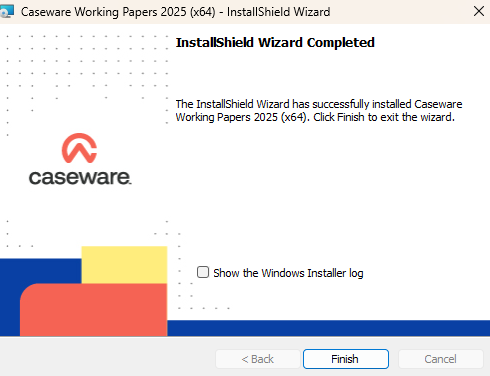
Caseware Working Papers est maintenant installé. Vous pouvez fermer le programme d'installation en cliquant sur « Terminer ».
Installer le Web2View Patch
- Fermez toutes les instances de Working Papers et CaseView.
- Executer WPWebView2Update.exe
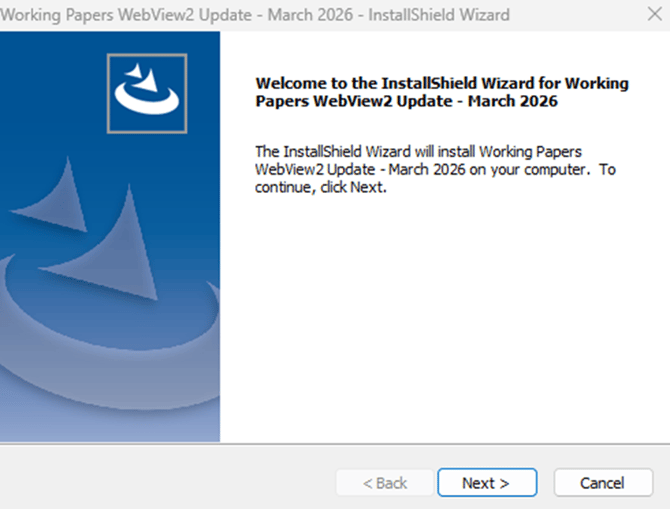
- Cliquez sur Next
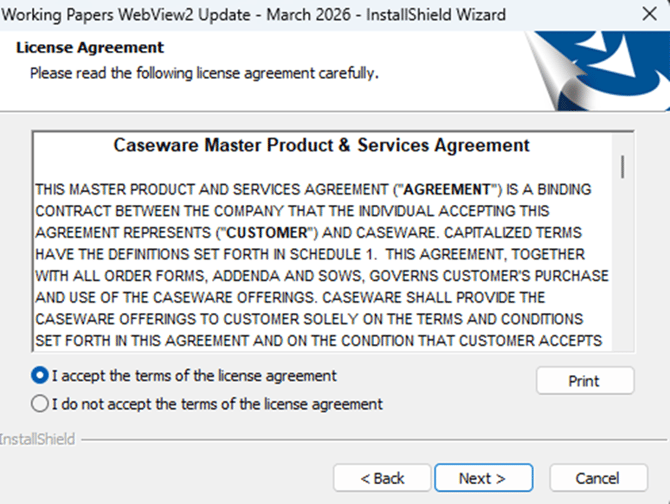
- Accepter les Master Product & Services Agreement et cliquez sur Next.
- Vérifiez le dossier d'installation. Le dossier par défaut est C:\Program Files (x86)\Caseware.
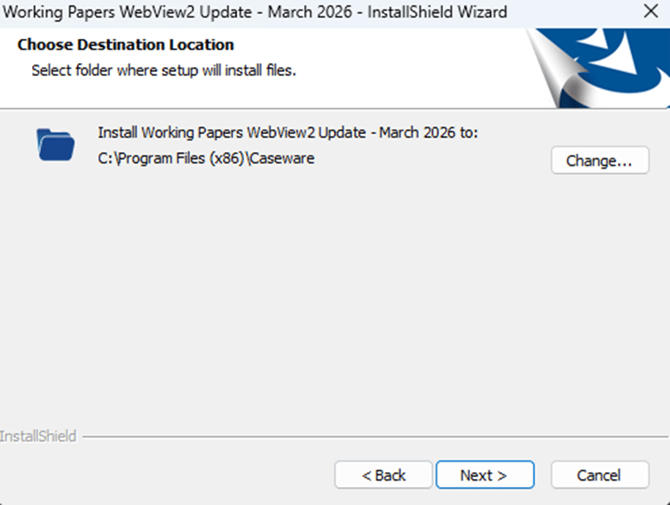
- Si le programme d'installation détecte plusieurs versions de Working Papers, sélectionnez le dossier correspondant à la version que vous souhaitez mettre à jour.
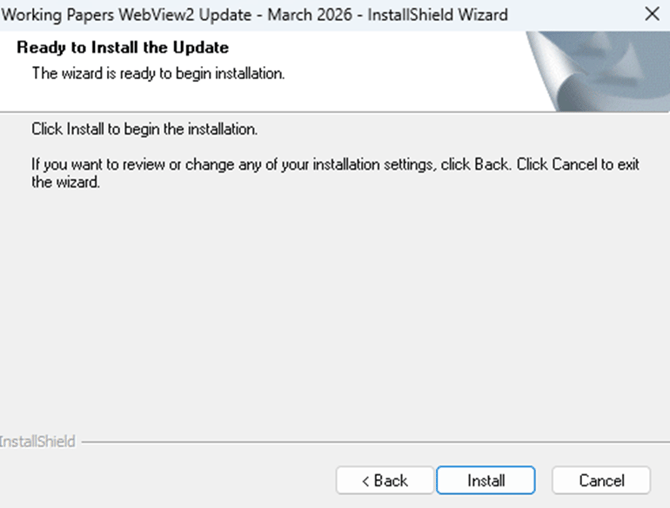
- Cliquez sur Install
Office Connector
Le connecteur n'est disponible que pour les utilisateurs qui ont acheté cette extension.
Désinstaller la version précédente du connecteur
Utilisez la barre de recherche Windows pour accéder aux applications installées.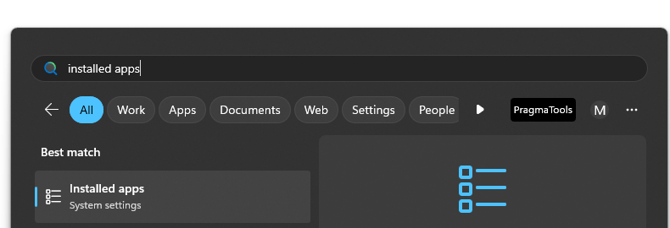
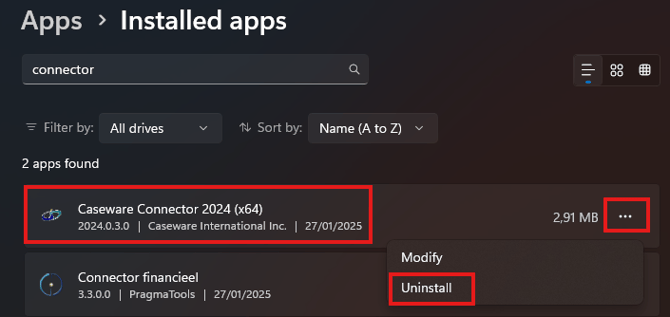
Recherchez l'application CaseWare Connector et désinstallez l'ancienne version à l'aide des options supplémentaires.
Installer Connector 2025
Décompressez CNCT_2025.00.003 et double-cliquez sur le fichier ConnectorSetup.exe pour lancer l'installation.
Cliquez sur « Suivant » dans le premier écran, acceptez les conditions générales dans le deuxième écran, puis cliquez à nouveau sur « Suivant ».
Assurez-vous ensuite que le connecteur est coché, puis cliquez sur « Installer ».
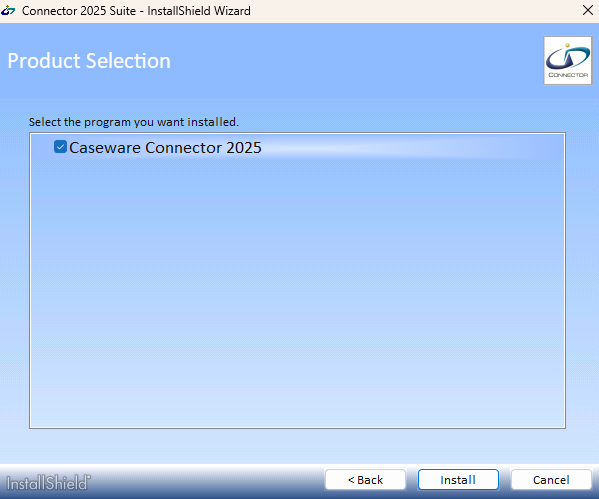
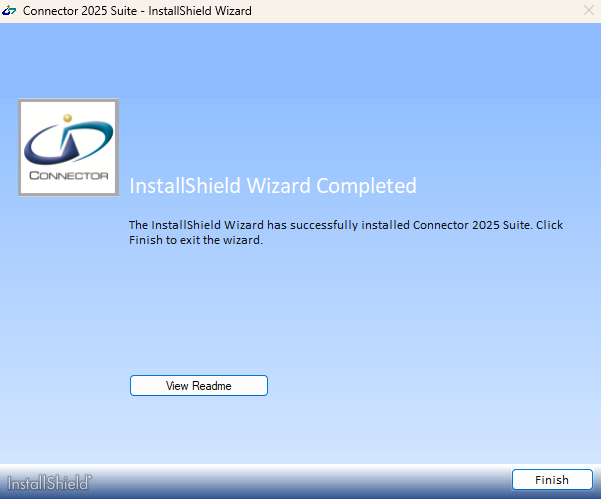
Le connecteur est maintenant installé avec succès, vous pouvez fermer le programme d'installation en cliquant sur « Terminer ».
Activation de votre licence
Types de licences
Il existe deux types de licences : les licences réseau et les licences autonomes.
1. Les licences réseau sont utilisées pour les installations sur serveur ou les grandes entreprises qui ont accès à un serveur d'applications où tous les utilisateurs se trouvent sur le même réseau que le serveur. (L'utilisation d'un VPN est autorisée.)
Si la licence que vous avez reçue est au format *E ABC898898........ exclusive , vous disposez d'une licence réseau et pouvez passer à l'étape Activation d'une licence réseau.
2. Les licences autonomes sont utilisées pour activer Working Papers lorsqu'il n'y a pas d'accès à un serveur. Ce type de licence est le plus utilisé pour les installations sur des ordinateurs de bureau/portables.
Si la licence que vous avez reçue est similaire à AA11111BB1C1234DA86A6, vous disposez d'une licence autonome et pouvez passer à l'étape Activation des licences autonomes.
Activation des licences Standalone
Vous devriez avoir reçu un e-mail intitulé « Caseware Working Papers 2025 ».
Vous trouverez votre code de licence dans cet e-mail. La même licence est utilisée pour enregistrer toutes les installations.
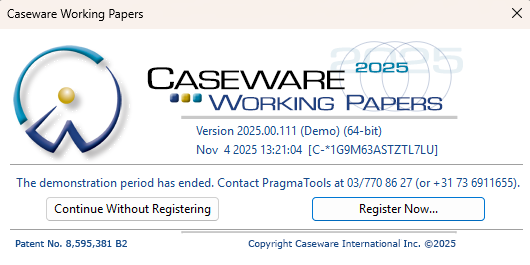
Lorsque vous ouvrez Working Papers, une fenêtre contextuelle s'affiche pour vous demander d'activer votre licence :
Cliquez sur « Register Now ».
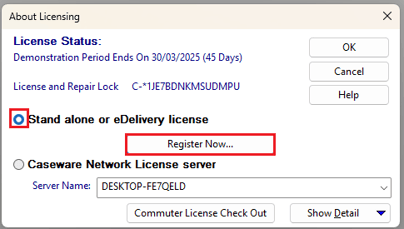
Dans l'écran suivant, sélectionnez « Stand alone » et cliquez sur « Register Now »
Dans l'écran suivant, cliquez sur Suivant.
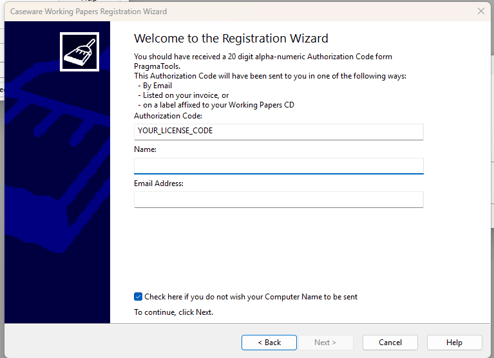
Copiez votre code de licence dans le premier champ, indiquez votre nom complet et votre adresse e-mail, puis cliquez sur Suivant.
Il est important de remplir correctement ces champs, car ils servent à vous identifier lorsqu'une réinstallation est nécessaire.
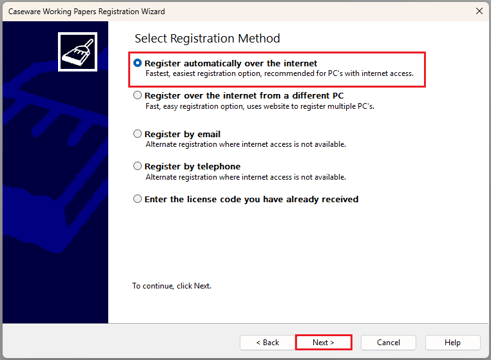
Sélectionnez « S'inscrire automatiquement via Internet » et cliquez à nouveau sur « Suivant ».
Activation des licences Network
Nouvelles installations du gestionnaire de licences
Pour générer votre code de licence, nous avons besoin de votre code de verrouillage unique et du nom de votre serveur.
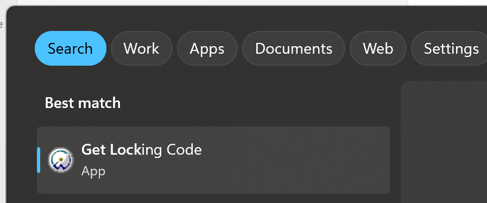
Utilisez la barre de recherche Windows pour ouvrir l'application « Obtenir le code de verrouillage ».
Vous pouvez également accéder à C:\Program Files (x86)\CaseWare International\Server Tools dans l'Explorateur de fichiers et exécuter manuellement cwechoid.exe comme indiqué ci-dessous :
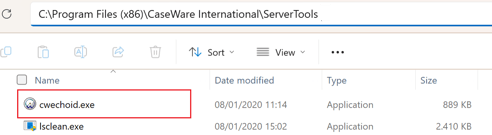
Cela ouvrira les informations nécessaires relatives à la licence. Copiez-les et envoyez-les sous forme de texte à : support@caseware.be
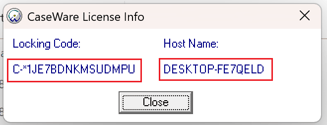
Si votre nom de serveur s'affiche comme No-net, veuillez passer à la section Troubleshooting No-net et réessayer.
Nous générerons ensuite votre code de licence et vous le renverrons.
Une fois que vous aurez reçu le code de licence, vous pourrez passer à l'étape 3.2 Installations existantes.
Installations existantes
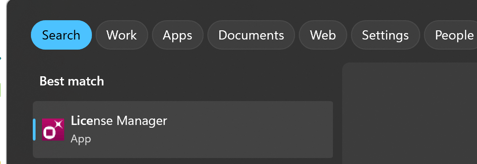
Utilisez la barre de recherche Windows pour ouvrir l'application License Manager.
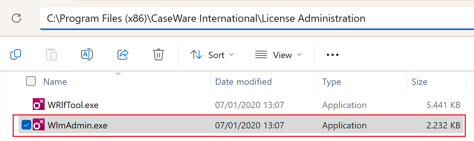
Vous pouvez également accéder à C:\Program Files (x86)\CaseWare International\License Administration dans l'Explorateur de fichiers et exécuter manuellement WlmAdmin.exe comme indiqué ci-dessous :
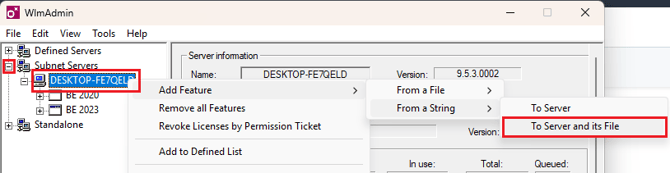
Dans le Gestionnaire de licences, développez Serveur de sous-réseau et cliquez avec le bouton droit sur le nom de votre serveur.
Sélectionnez Ajouter une fonctionnalité ➜ À partir d'une chaîne ➜ Vers le serveur et son fichier.
Copiez et collez votre code de licence dans le champ prévu à cet effet, puis cliquez sur Ajouter.
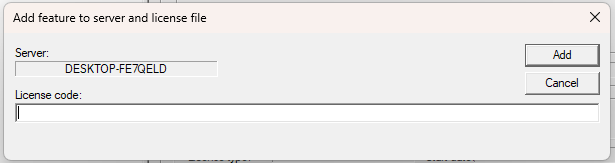
La licence est désormais correctement ajoutée au gestionnaire de licences. Vous pouvez maintenant fermer le gestionnaire de licences.
It is possible that you receive error 88, if that is the case continue to Troubleshooting error 88
Troubleshooting
4.1 Error 88 or No-net comme server name
Il arrive parfois que le gestionnaire de licences ait des difficultés à trouver le nom du serveur. Dans ce cas, nous devons ajouter le nom du serveur aux variables d'environnement.
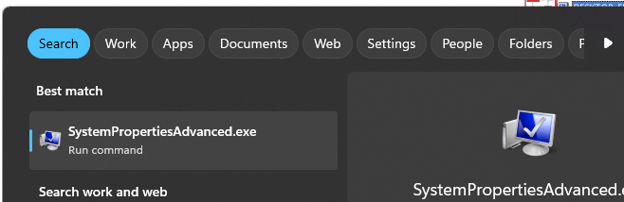
Utilisez la barre de recherche Windows pour ouvrir SystemPropertiesAdvanced.exe.
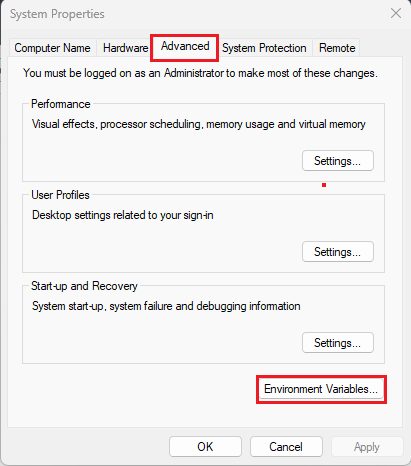
Ensuite, allez dans Avancé ➜ Variables d'environnement...
Ajoutez maintenant le nom de votre serveur comme valeur à la variable LSHOST, puis cliquez sur OK.
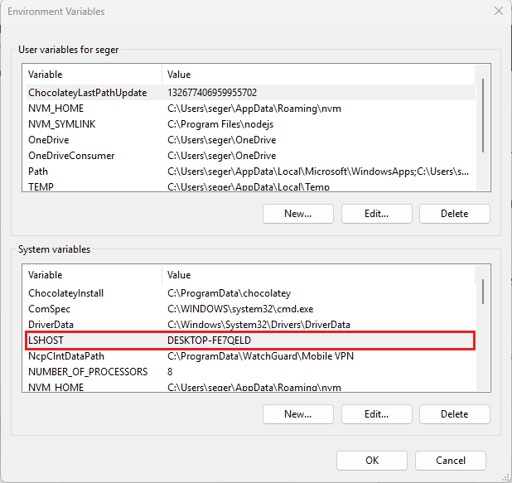
Vous pouvez maintenant réessayer d'ajouter le code de licence au gestionnaire de licences.
Installation de WinAcc (Corporate/Consol)
Dans cet article, nous installerons la version 7.8.1, mais la dernière version vous sera communiquée par e-mail dès sa sortie !
Download the Installation Files
- Accédez à https://corp.filesanywhere.com/PRAGMATOOLS/ et connectez-vous à l'aide des identifiants qui vous ont été communiqués.
Si vous avez oublié votre mot de passe ou votre nom d'utilisateur, vous pouvez facilement les récupérer en cliquant sur
Forgot Password? au bas de la page de connexion.
Si vous utilisez un modèle WinAcc d'entreprise ou de consolidation, vous devrez télécharger et exécuter
WinAcc Corporate x.x.x
or WinAcc Consol x.x.x
- Téléchargez le fichier d'installation de la dernière version de WinAcc, ce sera le seul fichier disponible dans ce dossier.
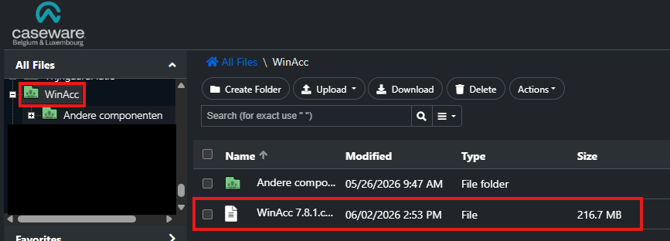
Installation
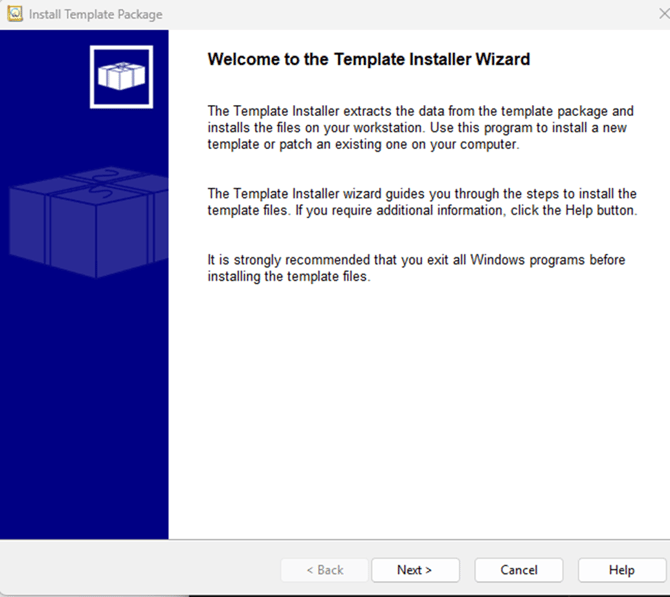
- Accédez à votre dossier Téléchargements et exécutez WinAcc x.x.x, que vous avez téléchargé à l'étape précédente.

- Cliquez sur Suivant à l'étape suivante.
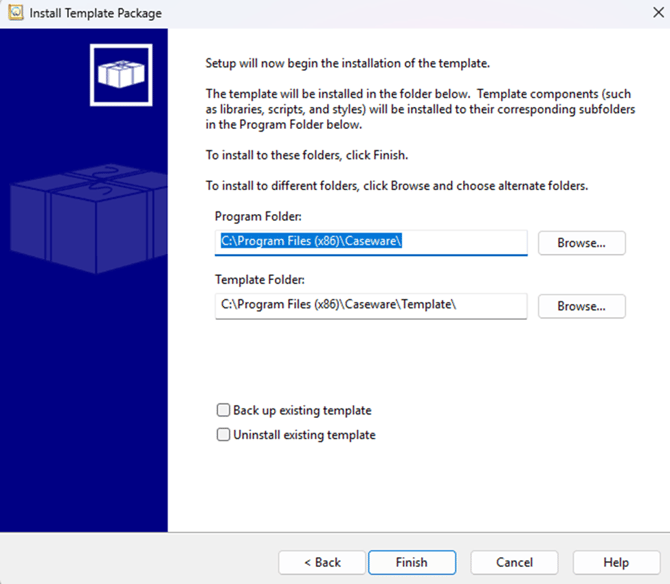
- Il est préférable de conserver les chemins d'accès par défaut pour le dossier Programme et le dossier Modèle, mais vous pouvez les modifier si nécessaire. Cliquez ensuite sur Terminer.
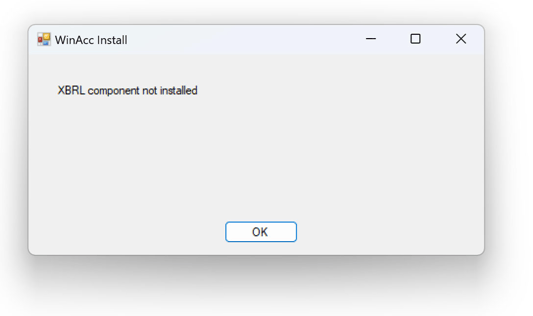
- Une fois l'installation terminée, vous pouvez fermer cette fenêtre.
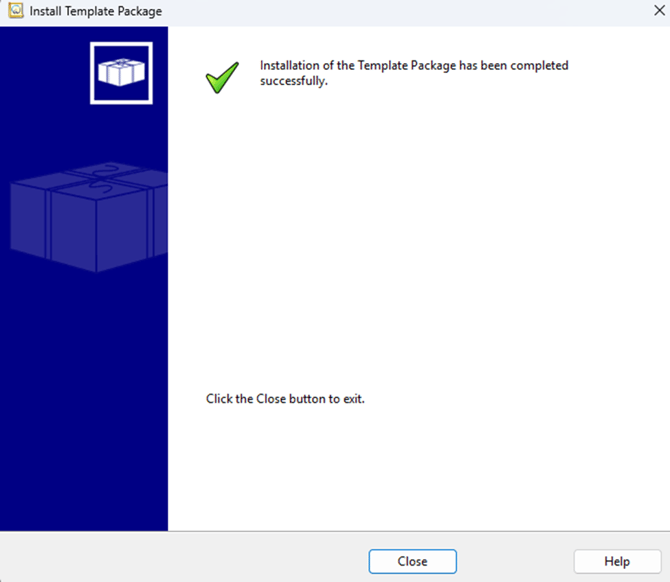
Vérifiez la version de Winacc
- Pour vérifier que la bonne version a été installée, nous pouvons vérifier la version dans Working Papers
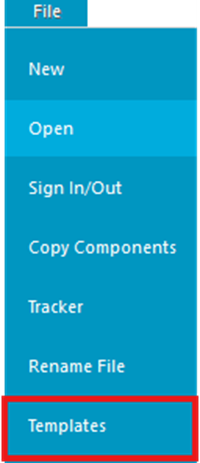
Ouvrez Working Papers et accédez à Templates
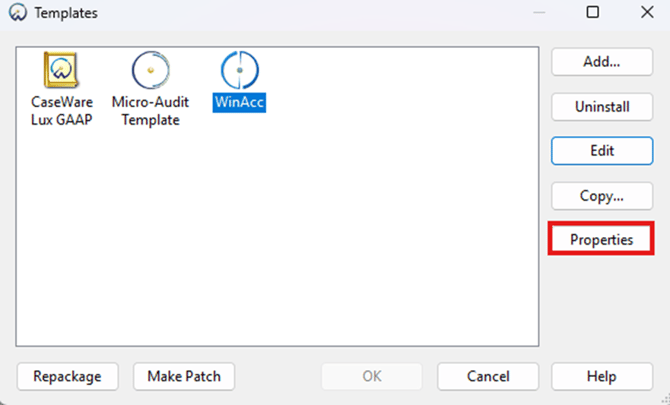
- Vous trouverez ici les modèles actuellement installés. Veuillez sélectionner WinAcc et choisir Propriétés.
- Vous trouverez ici la version installée de WinAcc.
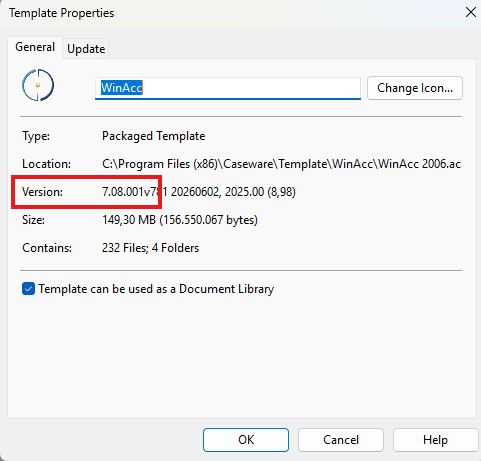
Si la version ne correspond pas à celle que vous avez téléchargée, veuillez réessayer les étapes d'installation ou contacter notre équipe d'assistance !
Installez le composant Biztax
Cette étape n'est nécessaire que si la fenêtre contextuelle suivante s'est affichée pendant l'installation de WinAcc ! Sinon, vous pouvez passer cette étape.
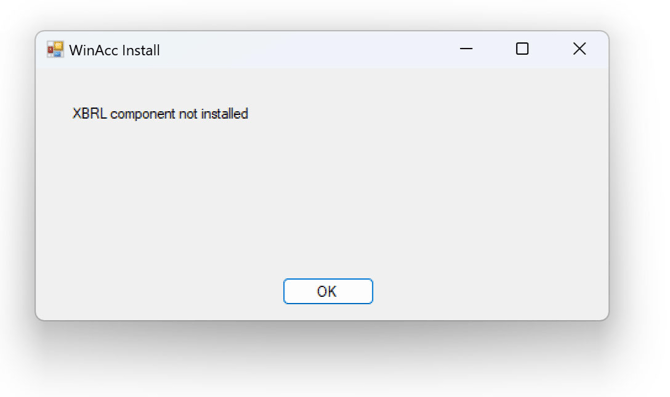
- Accédez au sous-dossier Andere componenten sur Files Anywhere et téléchargez la dernière version du composant Biztax.
Dans cet article, nous installerons la version 2025, mais seule la dernière version sera disponible au téléchargement !
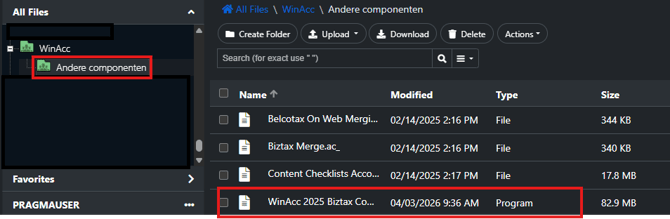
- Accédez à votre dossier Téléchargements et exécutez le composant WinAcc xxxx Biztax que vous avez installé à l'étape précédente.

- Au cours du processus d'installation, plusieurs fenêtres s'afficheront.
Vous pouvez sélectionner Suivant dans chacune d'elles pour poursuivre l'installation. - Appuyez sur Installer pour lancer l'installation.
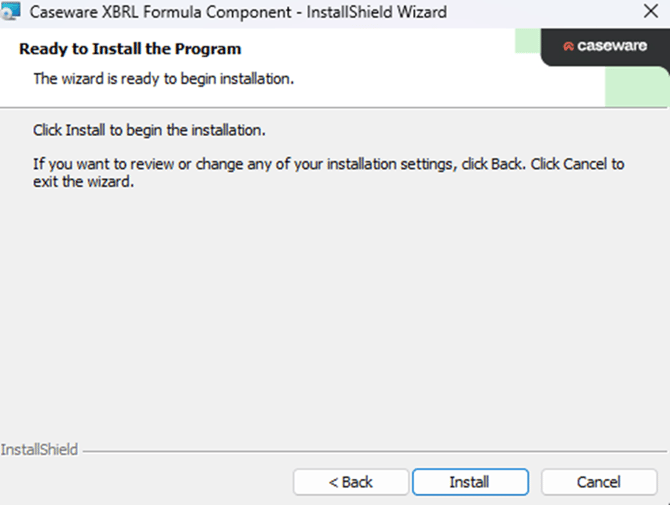
- Une fois l'installation terminée, vous pouvez appuyer sur Terminer.