Inhoudsopgave
Working Papers Upgraden
De installatiebestanden downloaden
Als u uw wachtwoord of gebruikersnaam bent vergeten, kunt u deze eenvoudig herstellen door onderaan de inlogpagina op forgot password? te klikken.
U kunt Caseware Working Papers downloaden via ons downloadportaal: Downloadportaal
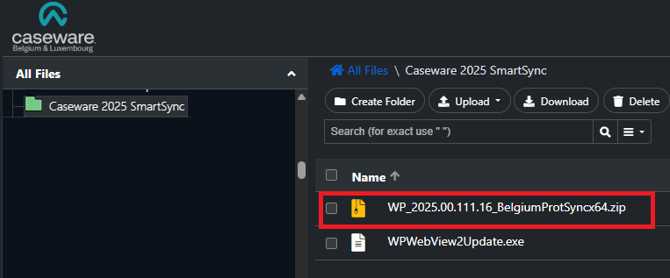
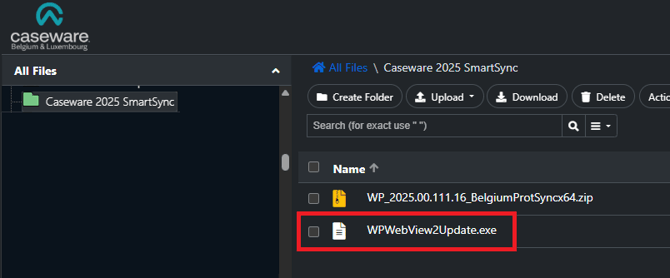
De volgende 2 bestanden moeten in de volgende volgorde worden gedownload en geïnstalleerd:
-
WP_2025.00.111.16_BelgiumProtSyncx64.zip
- WPWebView2Update.exe
-
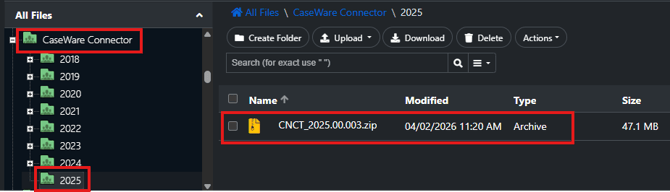
CNCT_2025.00.003.zip (Alleen beschikbaar indien aangeschaft)
Installatie
Working Papers 2025
Het is mogelijk dat uw pc aanvullende Microsoft-pakketten moet installeren. Als dit het geval is, verschijnt er een pop-upvenster waarin u op ‘Installeren’ kunt klikken om ze automatisch te installeren.
Unzip WP_2025.00.111.16_BelgiumProtSyncx64.zip en dubbelklik op het bestand setup.exe om de installatie te starten.
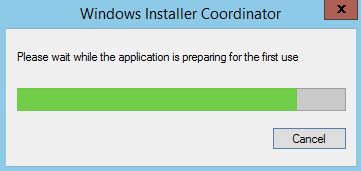
Als tijdens de installatie het volgende scherm met betrekking tot de installatiecoördinator verschijnt, kunt u dit sluiten door op ‘Annuleren’ te klikken.
Klik op ‘Next’ op het eerste scherm en accepteer de voorwaarden van de overeenkomst op het tweede scherm en klik opnieuw op ‘Next’.
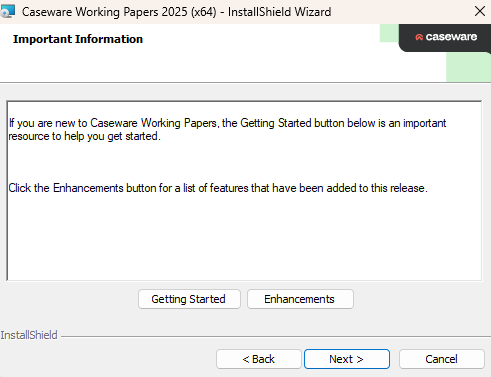
Negeer het onderstaande scherm en klik op ‘Next’.
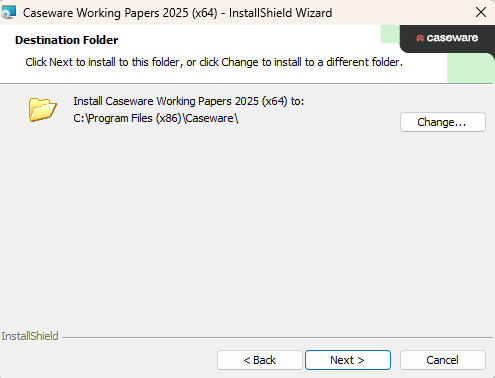
Wanneer u wordt gevraagd om een installatiemap, kunt u het beste het standaardpad aanhouden.
Sommige oudere documenten vereisen namelijk dat Caseware Working Papers op de standaardlocatie is geïnstalleerd. Als u een andere locatie kiest, kunnen sommige documenten mogelijk niet goed functioneren.
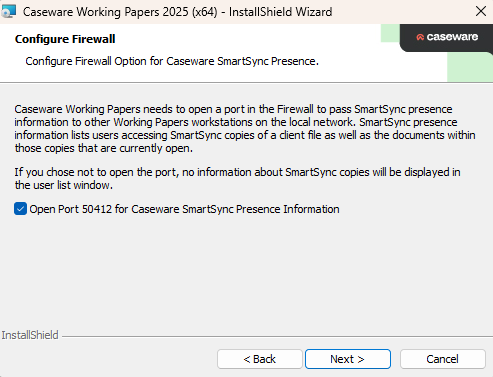
Het is belangrijk dat alle vereiste poorten open zijn. Open de poort door het selectievakje aan te vinken en klik op "Next".
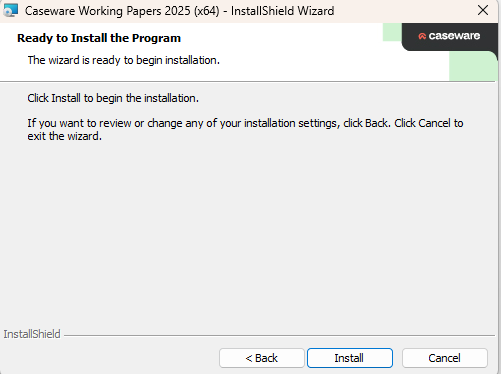
Klik op Installeren om de installatie te starten.
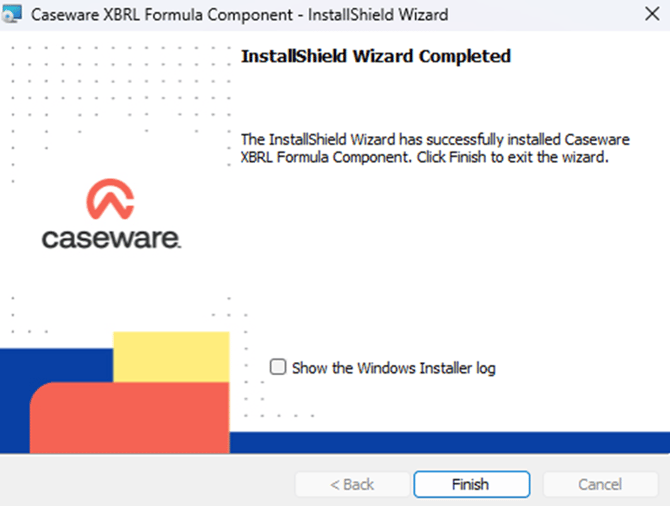
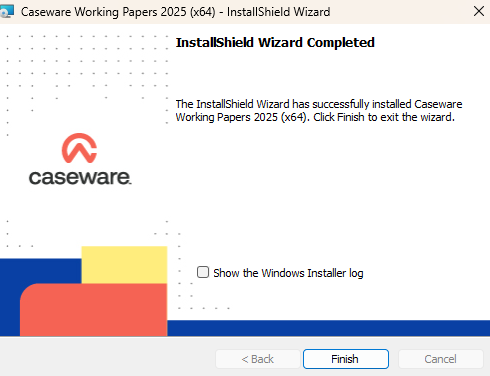
Caseware Working Papers is nu succesvol geïnstalleerd. U kunt het installatieprogramma sluiten door op “Finish” te klikken.
Installeer de Web2View Patch
- Sluit alle instanties van Working Papers en CaseView.
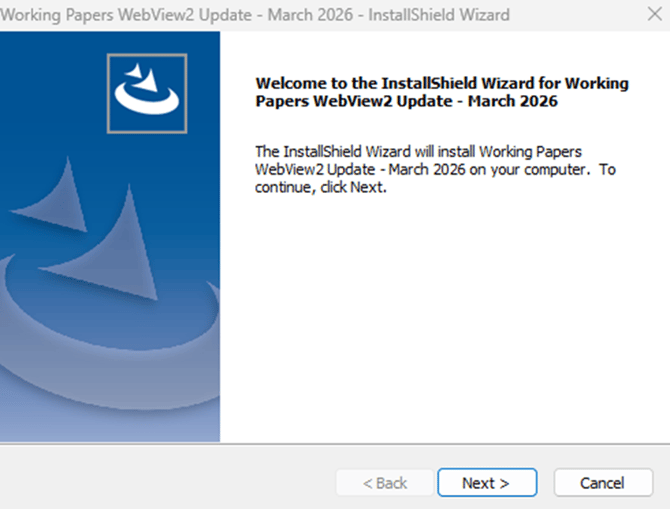
- Voer WPWebView2Update.exe uit
- Klik op Next
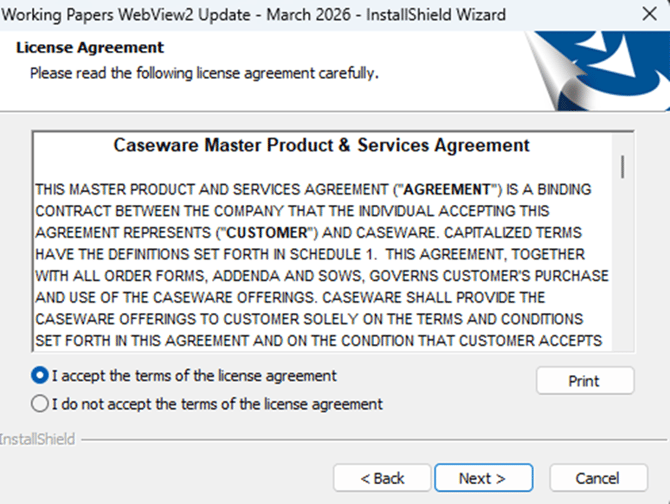
- Accepteer de Master Product & Services Agreement en klik op Next.
- Kijk de installatiefolder na. De default folder is C:\Program Files (x86)\Caseware.
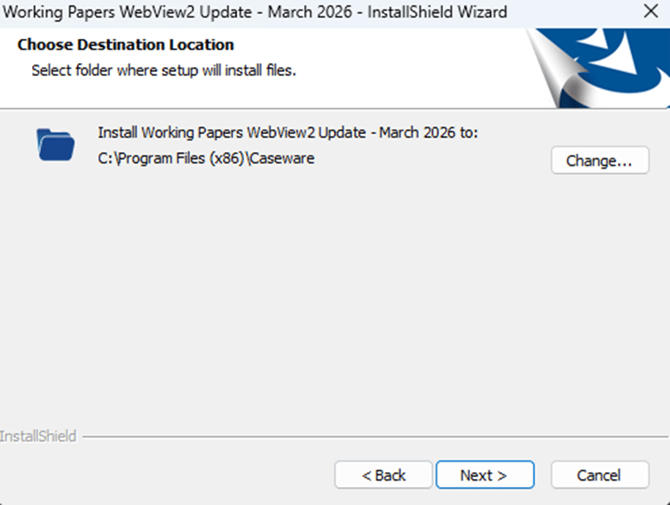
- Als de installer aangeeft dat er meerdere versies van Working Papers geinstalleerd zijn, duid dan de correcte folder aan.
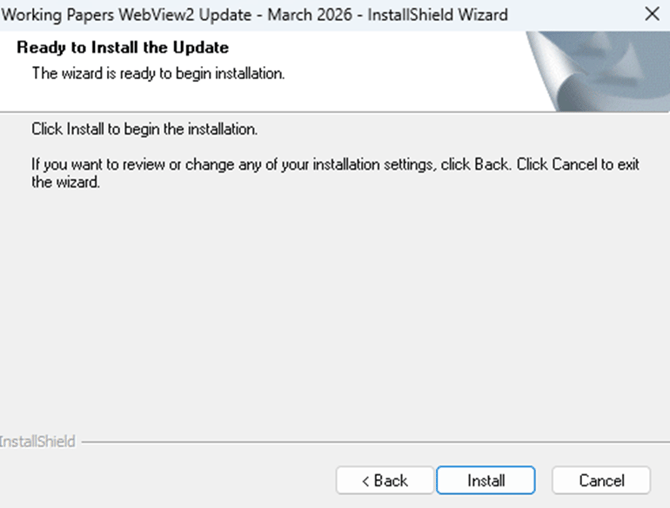
- Klik op Install
Office Connector
De connector is alleen beschikbaar voor gebruikers die deze add-on hebben aangeschaft.
Vorige versie van de Connector verwijderen
Gebruik de Windows-zoekbalk om naar geïnstalleerde apps te gaan.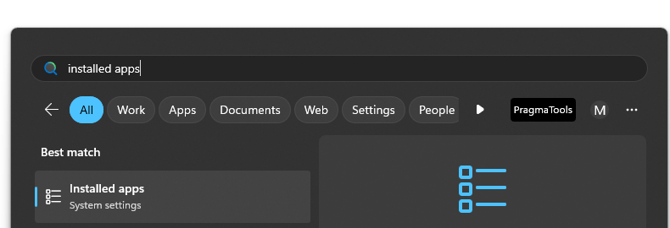
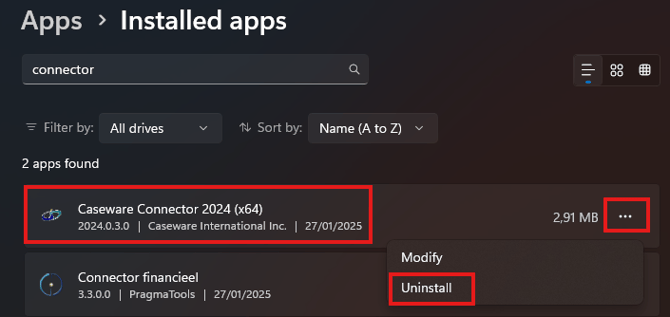
Zoek naar de CaseWare Connector-app en verwijder de oude versie met behulp van de extra opties.
Connector 2025 installeren
Unzip CNCT_2025.00.003 en dubbelklik op het bestand ConnectorSetup.exe om de installatie te starten.
Klik op “Next” in het eerste scherm en accepteer de voorwaarden in het tweede scherm en klik opnieuw op “Next”.
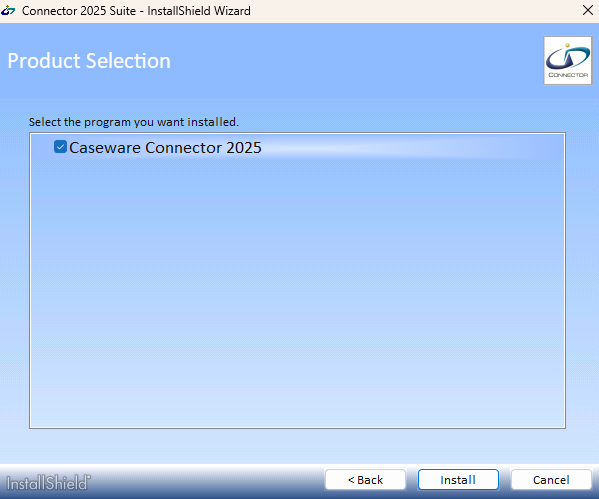
Zorg er vervolgens voor dat de connector is aangevinkt en klik op “Install”.
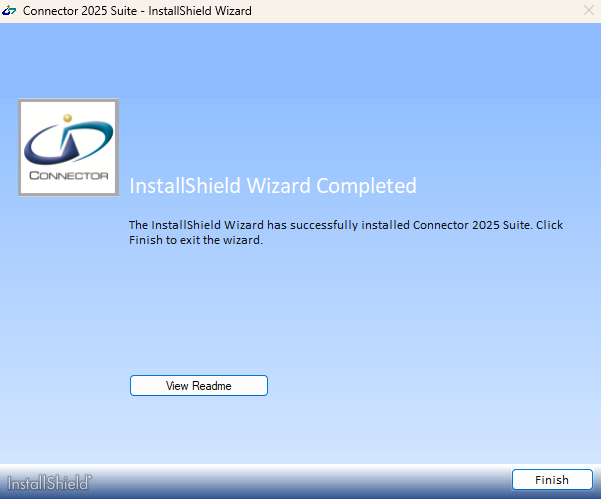
De connector is nu succesvol geïnstalleerd. U kunt het installatieprogramma sluiten door op “Finish” te klikken.
Licentie activeren
Soorten licenties
Er zijn 2 soorten licenties: netwerklicenties en sStandalone licenties.- Netwerklicenties worden gebruikt voor serverinstallaties of grotere bedrijven die toegang hebben tot een applicatieserver waarbij alle gebruikers zich in hetzelfde netwerk als de server bevinden. (Het gebruik van een VPN is toegestaan.)
Als de licentie die u hebt ontvangen de indeling *E ABC898898........ exclusief , dan hebt u een netwerklicentie en kunt u doorgaan naar stap Een netwerklicentie activeren. - Standalone licenties worden gebruikt om Working Papers te activeren wanneer er geen toegang is tot een server. Dit type wordt het meest gebruikt voor installaties op desktops/laptops.
Als de licentie die u hebt ontvangen lijkt op AA11111BB1C1234DA86A6, dan hebt u een standalone licentie en kunt u doorgaan naar stap Standalone licenties activeren.
Standalone licentie activeren
U zou een e-mail moeten hebben ontvangen met de titel “Caseware Working Papers 2025”.
In deze e-mail vindt u uw licentiecode. Dezelfde licentie wordt gebruikt om alle installaties te registreren.
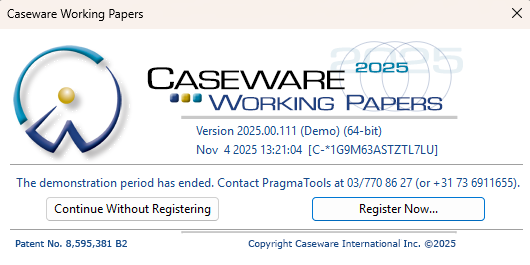
Wanneer u Working Papers opent, verschijnt er een pop-upvenster waarin u wordt gevraagd uw licentie te activeren:
Klik op Register Now.
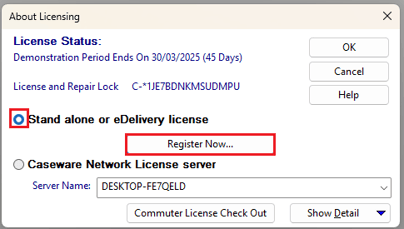
Selecteer Stand alone en klik op Register Now.
Klik op Next op het volgende scherm.
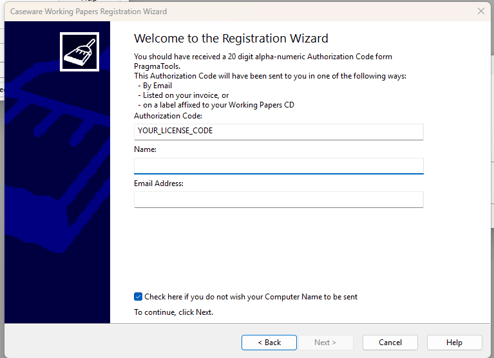
Kopieer uw licentiecode in het eerste veld, vul uw volledige naam en e-mailadres in en klik op Next.
Het is belangrijk om deze velden correct in te vullen, omdat deze worden gebruikt om u te identificeren wanneer een herinstallatie nodig is.
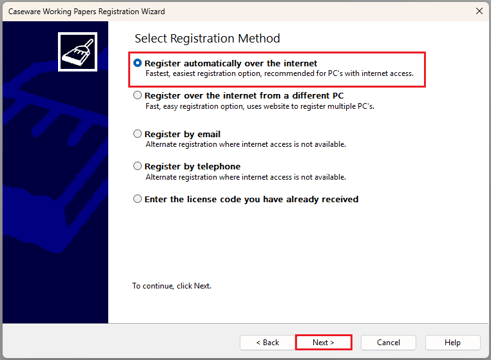
Selecteer Register automatically over the internet en klik nogmaals op Next.
Netwerk licentie activeren
Nieuwe License manager installaties
Om uw licentiecode te genereren, hebben we uw unieke vergrendelingscode en servernaam nodig.
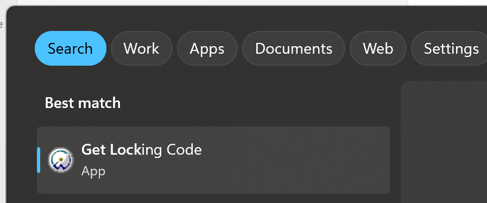
Gebruik de Windows-zoekbalk om de toepassing Get locking Code te openen.
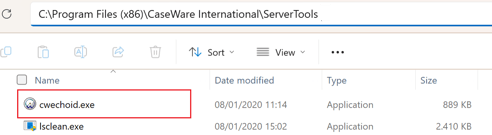
Of u kunt in Verkenner naar C:\Program Files (x86)\CaseWare International\Server Tools navigeren en cwechoid.exe handmatig uitvoeren, zoals hieronder weergegeven:
Hierdoor wordt de benodigde licentie-informatie geopend.
Kopieer beide en stuur ze als tekst naar : support@caseware.be
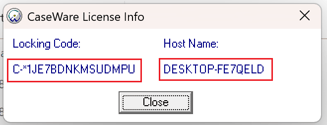
Als uw servernaam wordt weergegeven als No-net, ga dan verder naar Troubleshooting No-net en probeer het opnieuw.
Wij genereren dan uw licentiecode en sturen deze naar u terug.
Nadat u de licentiecode hebt ontvangen, kunt u doorgaan naar stap Bestaande installaties.
Bestaande installaties
Gebruik de Windows-zoekbalk om de toepassing te openen. License Manager
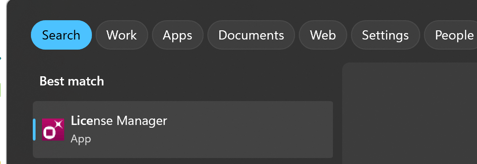
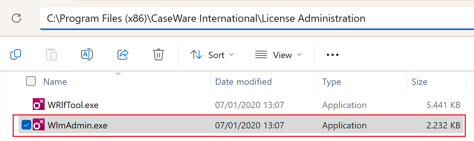
Of u kunt in de Windows Verkenner naar C:\Program Files (x86)\CaseWare International\License Administration navigeren en WlmAdmin.exe handmatig uitvoeren, zoals hieronder weergegeven:
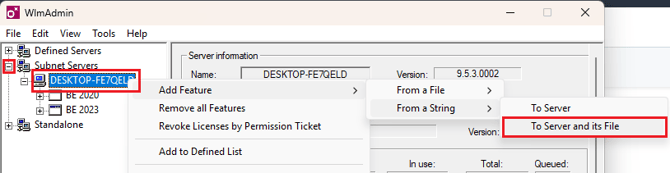
Vouw in Licentiebeheer Subnet server uit en klik met de rechtermuisknop op uw servernaam
Kies voor Add Feature ➜ From a string ➜ To server and its File
Kopieer en plak uw licentiecode in het daarvoor bestemde veld en klik op Add
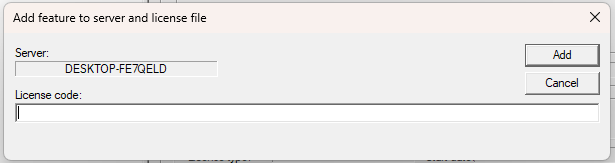
De licentie is nu correct toegevoegd aan de licentiebeheerder. U kunt de licentiebeheerder nu sluiten.
It is possible that you receive error 88, if that is the case continue to Troubleshooting error 88
Troubleshooting
Error 88 of No-net as server name
Soms heeft de licentiebeheerder moeite om de servernaam te vinden. In dat geval moeten we de servernaam toevoegen aan de omgevingsvariabelen.
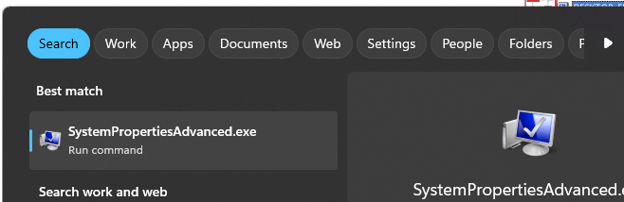
Gebruik de Windows-zoekbalk om SystemPropertiesAdvanced.exe te openen.
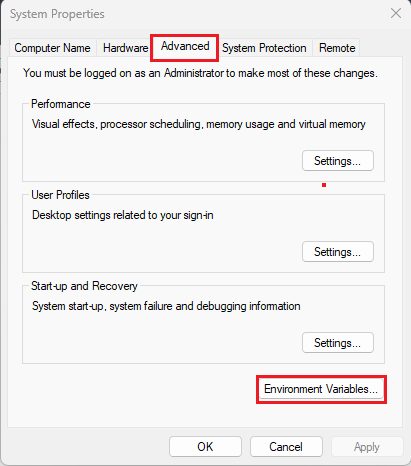
Gan dan naar Advanced ➜ Environment variables...
Voeg nu uw servernaam toe als waarde aan de LSHOST variable en klik op Ok.
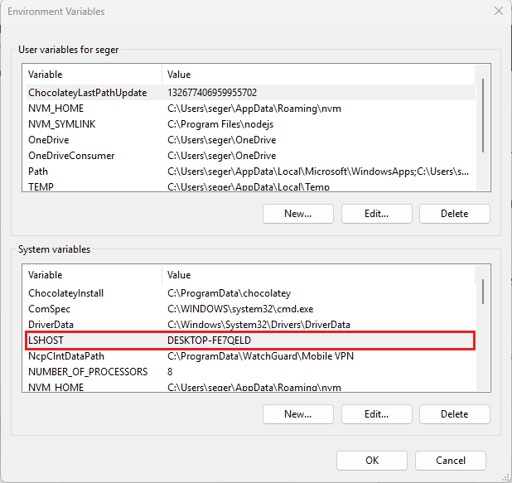
Nu kunt u opnieuw proberen de licentiecode toe te voegen aan de licentiebeheerder.
WinAcc (Corporate/Consol) upgraden
In dit artikel installeren we versie 7.8.1, maar de nieuwste versie wordt via e-mail bekendgemaakt zodra deze beschikbaar is!
De installatiebestanden downloaden
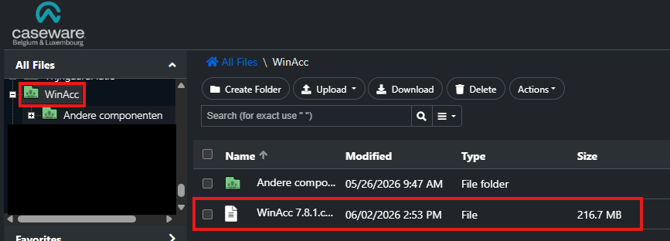
- Navigeer naar https://corp.filesanywhere.com/PRAGMATOOLS/ en log in met de inloggegevens die met u zijn gedeeld.
Als u uw wachtwoord of gebruikersnaam bent vergeten, kunt u deze eenvoudig herstellen door onderaan de inlogpagina op forgot password? te klikken.
Als u een Corporate of Consolidation WinAcc Template gebruikt, moet u het volgende downloaden en uitvoeren
WinAcc Corporate x.x.x
of WinAcc Consol x.x.x
- Download het installatiebestand voor de nieuwste versie van WinAcc. Dit is het enige bestand dat in deze map beschikbaar is.
Installatie
Zorg ervoor dat alle exemplaren van Caseware Working Papers en Caseview zijn gesloten voordat u de upgrade uitvoert!
- Ga naar uw map Downloads en voer WinAcc x.x.x uit, dat u in de vorige stap hebt gedownload.

- Klik op Next
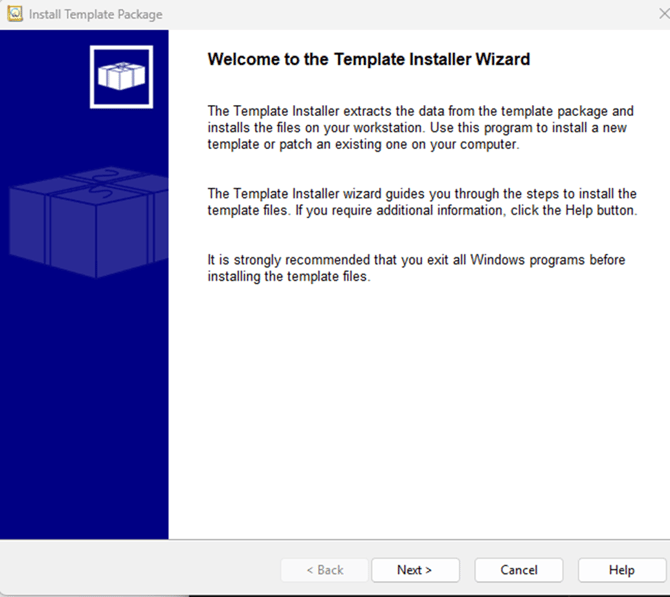
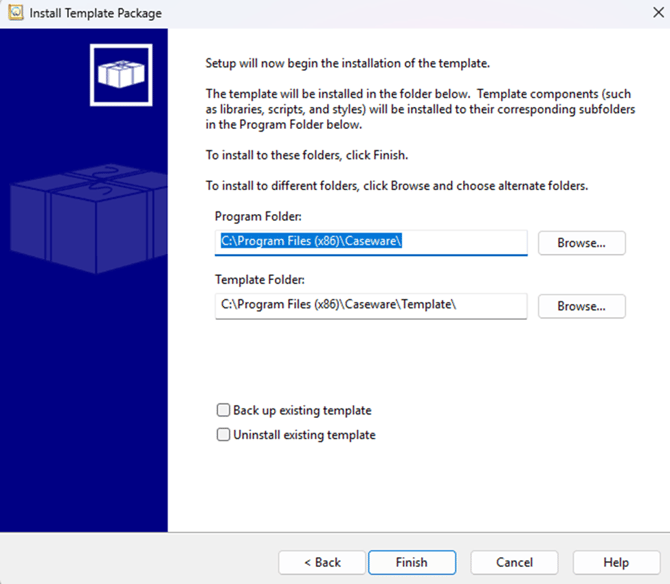
- Het is het beste om de standaardpaden voor de programma- en sjabloonmap te behouden, maar u kunt dit indien nodig wijzigen. Klik vervolgens op Finish.
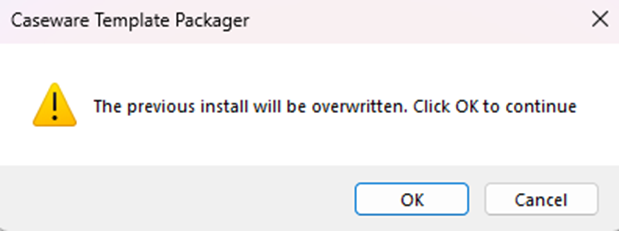
- Bij het upgraden van WinAcc verschijnt het volgende pop-upvenster. U kunt op OK klikken om door te gaan.
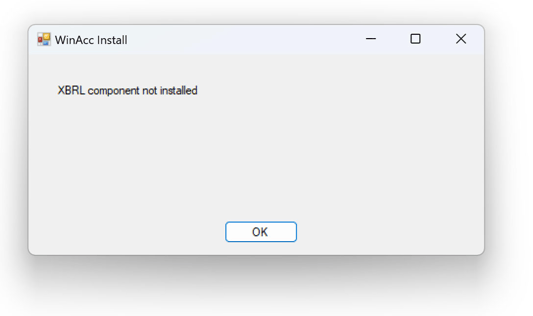
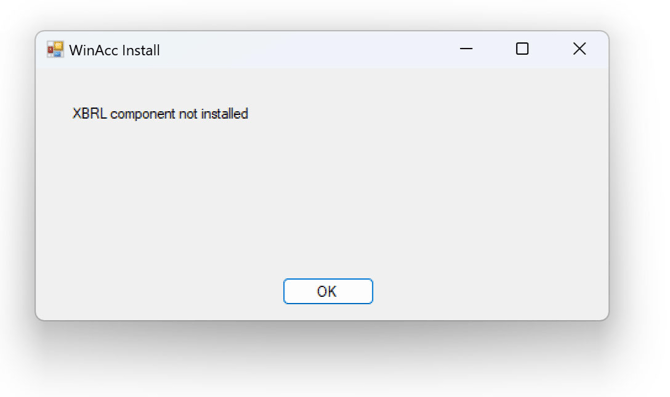
Als u de BizTax-component nog niet hebt geïnstalleerd, verschijnt het volgende pop-upvenster
U kunt op OK klikken en vervolgens de upgrade-stappen voor BizzTax volgen.
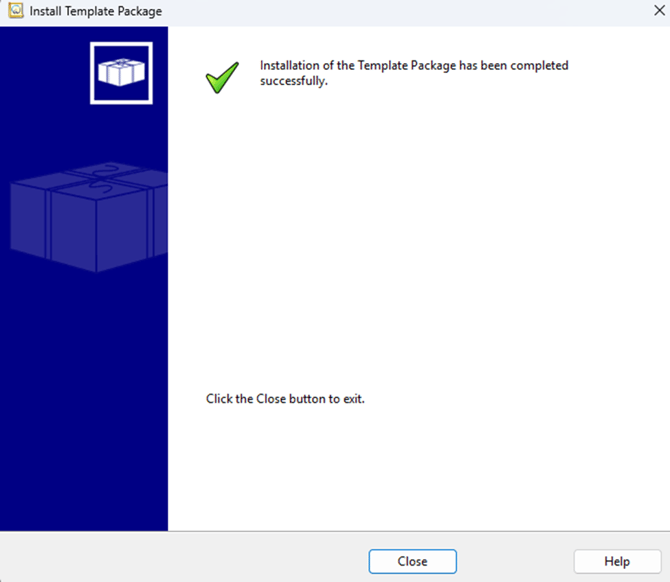
- Zodra de upgrade is voltooid, kunt u dit venster sluiten.
De Winacc versie controleren
- Om te controleren of de juiste versie is geïnstalleerd, kunnen we de versie in Working Papers controleren
Open Working Papers en ga naar Templates
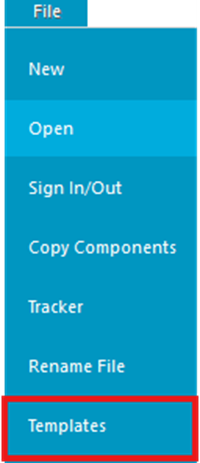
- Hier vindt u de momenteel geïnstalleerde templates. Selecteer WinAcc en kies Eigenschappen.
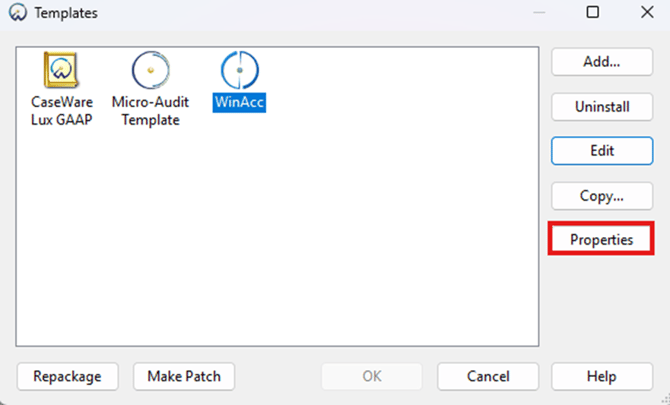
- U vindt de geïnstalleerde WinAcc-versie hier
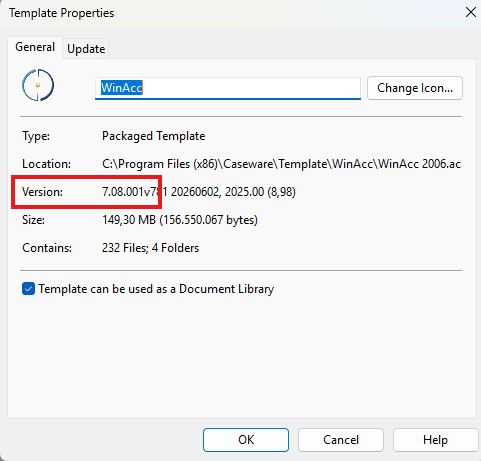
Als de versie niet overeenkomt met de versie die u hebt gedownload, probeer dan de upgrade-stappen opnieuw of neem contact op met ons ondersteuningsteam!
De Biztax Component installeren
Deze stap is alleen nodig als u tijdens de WinAcc-upgrade het volgende pop-upvenster hebt gezien! Anders kunt u deze stap overslaan.
- Ga naar de submap Andere componenten op Files Anywhere en download de nieuwste versie van de Biztax Component.
In dit artikel installeren we versie 2025, maar alleen de nieuwste versie is beschikbaar om te downloaden!
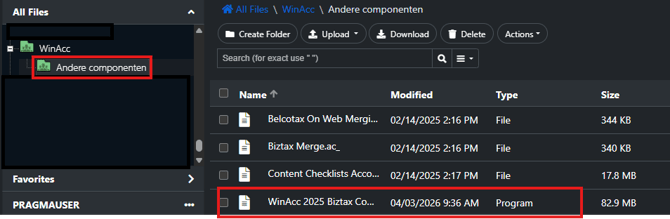
- Ga naar uw map Downloads en voer WinAcc xxxx Biztax Component uit dat u in de vorige stap hebt geïnstalleerd.

- Tijdens het upgradeproces verschijnen er meerdere vensters.
U kunt in elk venster op Next klikken om door te gaan met de upgrade. - Druk op Install om de installatie te beginnen
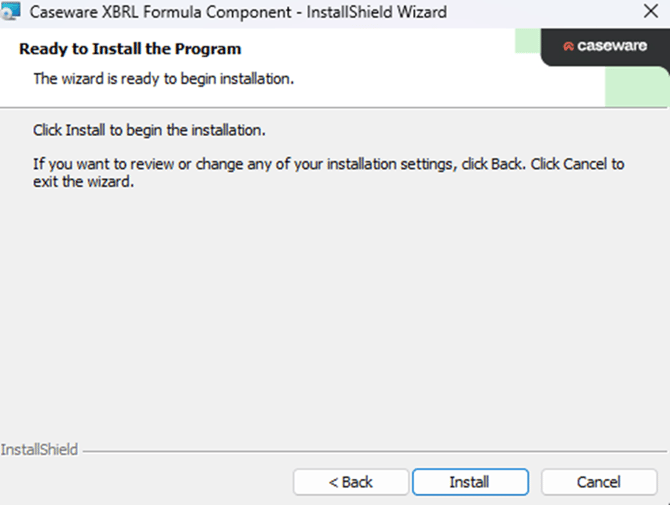
- Zodra de installatie is voltooid, kunt u op Finish