
Les fichiers XML peuvent, au choix, être stockés de manière centralisée(*) ou lus individuellement(**). Lors de l'importation, notre logiciel vérifie si le numéro d'entreprise et l'exercice du fichier XML correspondent au fichier WinAcc.
(*) Centralisé = dossier central sur votre ordinateur ou serveur où vous stockez tous les fichiers XML de tous vos fichiers. Cela nous semble la méthode la plus appropriée.
(**) Individuel : Avez-vous un fichier XML dans un autre dossier Windows, comme le dossier Téléchargements? Dans ce cas, vous pouvez toujours télécharger le fichier sans devoir le copier d'abord dans un emplacement central.
Télécharger des fichiers XML sur Partena
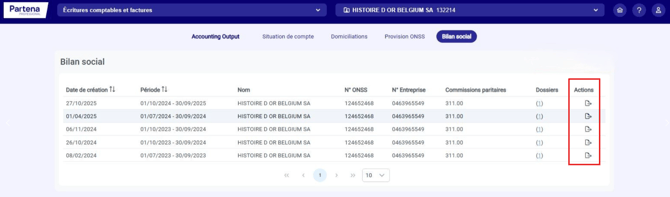
Vous pouvez désormais télécharger le bilan social en format XML et l’importer dans votre logiciel.
Cette fonctionnalité est disponible via Ecritures comptables et factures, dans l’onglet Bilan social:
Mise en place du lien (unique)
L'importation centralisée doit être définie une seule fois. Il n'est pas nécessaire de configurer l'importation individuelle.
1. Dans le dashboard, cliquez sur "Paramètres", puis sur "Paramètres du bureau"
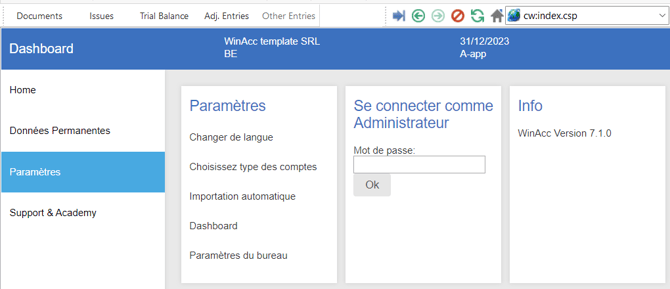
2. Cliquez sur ‘connecter comme administrateur’ et connectez-vous avec le mot de passe pragmaparam
3. Glissez jusqu'à la section "comptes annuels" et sélectionnez le chemin (chemin vers les fichiers xml du bilan social)

Utilisation
1. Téléchargez le fichier XML du site web du secrétariat social sur votre PC ou dans un dossier central
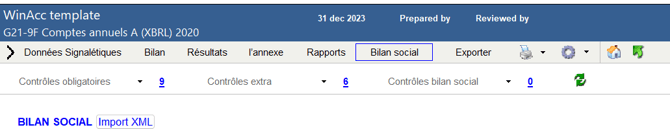
2. Allez au dossier dans WinAcc et ouvrez les "comptes annuels BNB" à partir du dashboard
3. Cliquez sur bilan social et ensuite sur Import XML :
4. À partir de ce point, deux situations se présentent :
A. Vous utilisez l'emplacement de stockage central : WinAcc recherche le bon fichier sur la base du numéro d'entreprise et de l'exercice comptable. Tous les tableaux sont complétés dans les comptes annuels, à l'exception des frais de personnel.
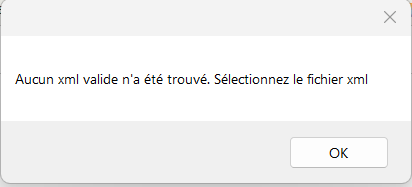
B. Vous n'utilisez pas de stockage central : vous obtiendrez d'abord un message d'erreur indiquant que WinAcc ne peut pas lire le fichier automatiquement ("aucun xml valide n’a été trouvé"). Cliquez sur ce message pour l'effacer. Un écran d'exploration s'ouvre alors. Via cet écran, naviguez jusqu'à l'endroit où vous avez sauvegardé le fichier XML.
5. C'est fait!